

Conectar por QR Code
A conexão por QR Code liga um número de WhatsApp ao ggCheckout como aparelho conectado, lido pela câmera do celular, sem conta de negócio na Meta.
A conexão por QR Code liga um número de WhatsApp ao ggCheckout como um aparelho conectado ao número, e o número continua funcionando no celular. Cada número conectado vira um chip na parte Chips da tela WhatsApp. A conexão não exige conta de negócio na Meta, e as mensagens enviadas por esse chip usam os templates da aba WhatsApp GG, que não passam por aprovação.
Cadastrar o chip
- Abra o cadastro. Em Ferramentas > WhatsApp, parte Chips, clique em Cadastrar chip e escolha QR Code.
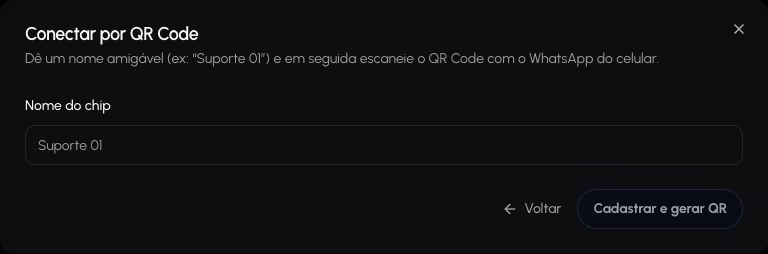
- Dê um nome ao chip. O Nome do chip identifica o número nas listas do painel, como Suporte 01, e precisa ter pelo menos 2 caracteres. Clique em Cadastrar e gerar QR.
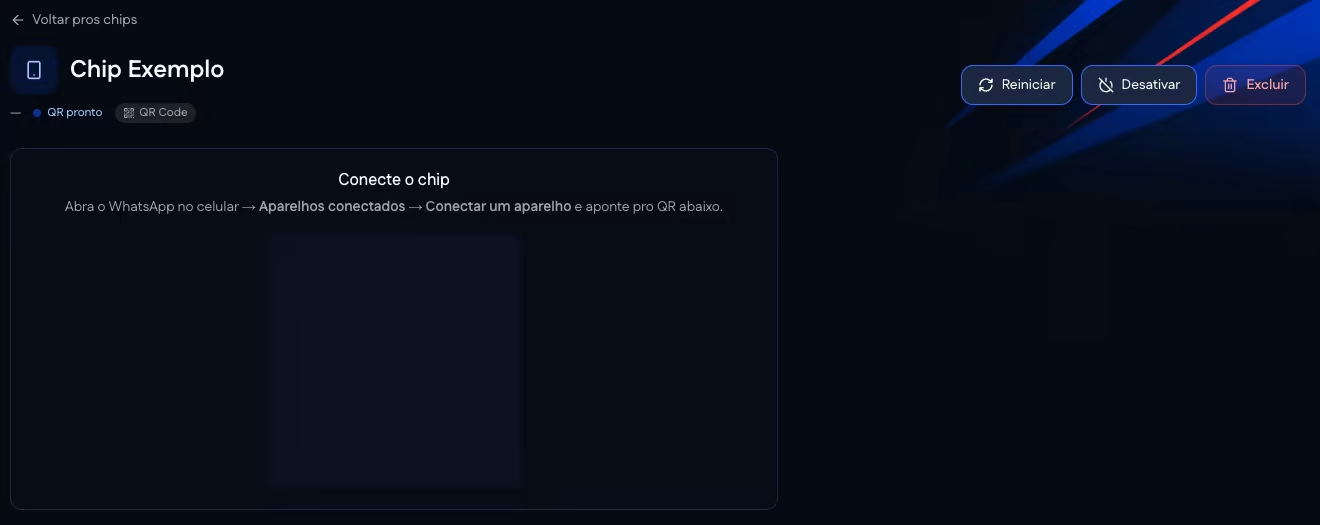
- Leia o QR Code. O painel abre a página do chip com o status QR pronto e o bloco Conecte o chip. No celular, abra o WhatsApp, toque em Aparelhos conectados, depois em Conectar um aparelho, e aponte a câmera para o QR Code da tela.
- Coloque o chip em uma sessão. O chip só envia mensagens depois de entrar em uma sessão, como principal ou reserva. A sessão define quais produtos ele atende, como descrito em Sessões.
Status do chip
O status aparece na lista de chips e na página de cada chip.
| Status | O que indica |
|---|---|
| QR pronto | O QR Code foi gerado e aguarda a leitura pelo celular. |
| Conectando… | A conexão está sendo estabelecida. |
| Conectado | O chip está pronto para enviar mensagens. |
| Desconectado | A conexão com o celular caiu. |
| Banido | O WhatsApp bloqueou o número. |
| Erro | A conexão falhou por outro motivo. |
| Desativado | O chip foi desativado no painel e não envia mensagens. |
Verificar status, no topo da lista, confere a conexão de cada chip com o WhatsApp. Atualizar recarrega a lista.
Reconectar, desativar e excluir
A página do chip, aberta pelo nome na lista ou por Abrir no menu da linha, reúne as ações do chip:
| Ação | O que faz |
|---|---|
| Reiniciar | Reinicia a conexão do chip. Enquanto o chip não estiver conectado, a página mostra o QR Code para uma nova leitura. |
| Desativar | Tira o chip de uso sem apagá-lo. Um chip desativado volta a funcionar com Reativar. |
| Excluir | Encerra a conexão e remove o chip de forma permanente. A tela avisa que as mensagens em andamento que dependem dele vão falhar. |
A página também lista as Sessões que usam este chip e o papel dele em cada uma. Na lista de chips, Mover sessão troca o chip de sessão. Ao marcar vários chips, as ações Mover sessão, Desativar e Excluir valem para todos os selecionados.
Quando o chip principal de uma sessão cai, os chips reserva da sessão assumem o envio.
No painel
Ferramentas > WhatsApp, parte Chips, botão Cadastrar chip e opção QR Code.
Páginas relacionadas
- Sessões: o chip principal, as reservas e os produtos de cada sessão.
- Templates: as mensagens da aba WhatsApp GG, enviadas pelos chips de QR Code.
- Problemas comuns: erros de conexão e falhas de entrega.
A integração com o WhatsApp envia mensagens automáticas a cada evento da venda, por um número conectado por QR Code ou pela API Oficial da Meta.
Conectar pela API Oficial
Passo a passo da API Oficial do WhatsApp: o que criar na Meta, o assistente de 5 passos do ggCheckout, o webhook e o primeiro template aprovado.