

GatewaysGateways disponíveis
EfiBank
A EfiBank processa PIX e cartão na modalidade Split automático e aceita afiliados. A conexão usa credenciais, chave PIX e certificado da conta EfiBank.
A EfiBank processa PIX e cartão de crédito no ggCheckout, na modalidade Split automático. O card do gateway tem o selo Aceita afiliados, e a conexão usa credenciais e um certificado gerados no painel da EfiBank.
| Recurso | Disponível |
|---|---|
| PIX | Sim |
| Cartão | Sim |
| Assinatura | Não |
| Internacional | Não |
| Aceita afiliados | Sim |
Como integrar
- Abra a página da EfiBank. Em Ferramentas > Gateways > Visão geral, na aba Split automático, clique em Conectar no card da EfiBank.
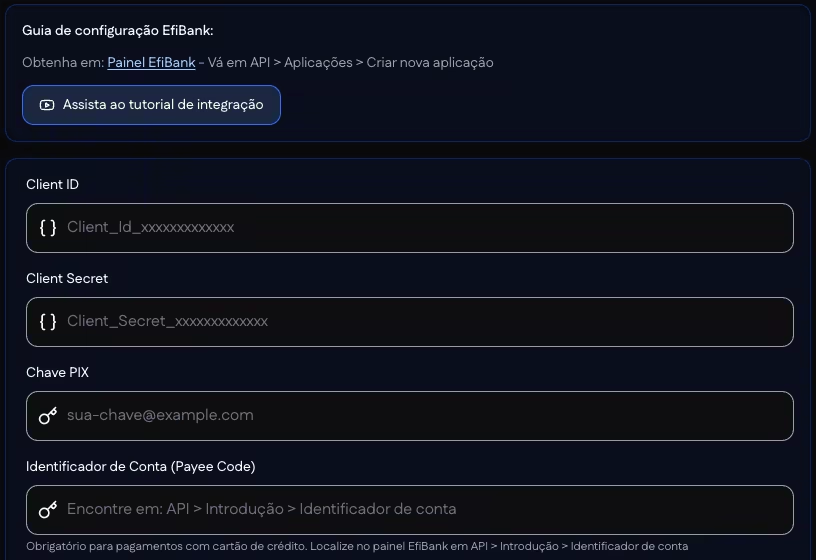
- Crie uma aplicação no painel da EfiBank. O Guia de configuração EfiBank: indica o caminho: no Painel EfiBank, vá em API > Aplicações > Criar nova aplicação. A aplicação gera o Client ID e o Client Secret. O botão Assista ao tutorial de integração abre o vídeo da integração.
- Preencha as credenciais. Informe os quatro campos abaixo.
| Campo | O que a tela informa |
|---|---|
| Client ID e Client Secret | As credenciais da aplicação criada no passo anterior. |
| Chave PIX | A chave PIX da conta EfiBank. O exemplo do campo é um endereço de e-mail. |
| Identificador de Conta (Payee Code) | Obrigatório para pagamentos com cartão de crédito. Fica no painel EfiBank, em API > Introdução > Identificador de conta. |
- Envie o certificado. Em Certificado PIX (.p12 ou .pem), arraste o arquivo para o campo ou clique para selecionar. O limite é de 5 MB. O quadro Como obter seu certificado: orienta: no Painel EfiBank, vá em API > Meus Certificados, clique em Novo certificado, escolha o tipo Produção e baixe o arquivo .p12 ou converta para .pem. A tela avisa que o certificado precisa estar aprovado pela EfiBank para funcionar em produção.
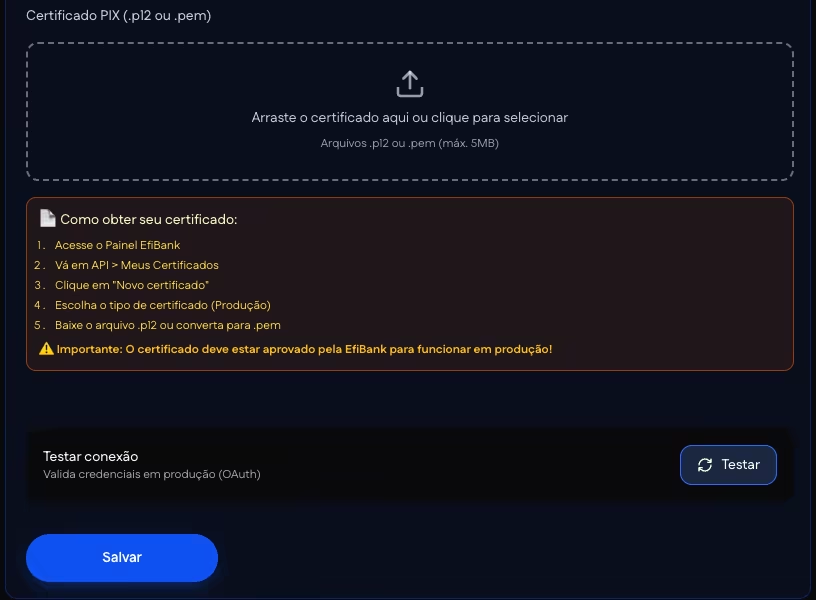
- Teste a conexão. Em Testar conexão, clique em Testar para validar as credenciais em produção. O teste exige Client ID, Client Secret, Chave PIX e Identificador de Conta preenchidos. A tela mostra Conexão estabelecida com sucesso! ou Falha ao conectar com EfiBank, com a orientação de verificar as credenciais e o certificado no painel EfiBank.
- Salve. Clique em Salvar. A tela confirma com EfiBank configurado com sucesso!. Com um certificado já salvo, o campo vazio mantém o arquivo atual, e um arquivo novo o substitui. Com a conexão salva, o card na Visão geral passa a mostrar Conectado e o botão Gerenciar.
- Inclua o gateway na ordem de cobrança. O gateway conectado não entra sozinho na ordem de cobrança. Em Ferramentas > Gateways > Ordem de cobrança, inclua o gateway nas listas PIX e Cartão da ordem usada pelos seus checkouts. Os checkouts cobram pelos gateways dessa ordem, como descreve Ordem de cobrança.
Páginas relacionadas
- Modalidade Split: a taxa do ggCheckout nos gateways da aba Split automático.
- Ordem de cobrança: a sequência em que os gateways conectados cobram o PIX e o cartão.
- Gateways disponíveis: os gateways das abas Split automático e Sob demanda.