

Conectando um gateway
O fluxo geral para conectar um gateway no ggCheckout: os botões Conectar e Gerenciar, a página do gateway e os tipos de conexão.
Conectar um gateway liga a sua conta no gateway de pagamento ao ggCheckout, para processar PIX, cartão e outras formas de pagamento. Os dados pedidos mudam conforme o gateway. Esta página descreve o fluxo comum, e o passo a passo de cada gateway fica na página dele.
Abrindo a página do gateway
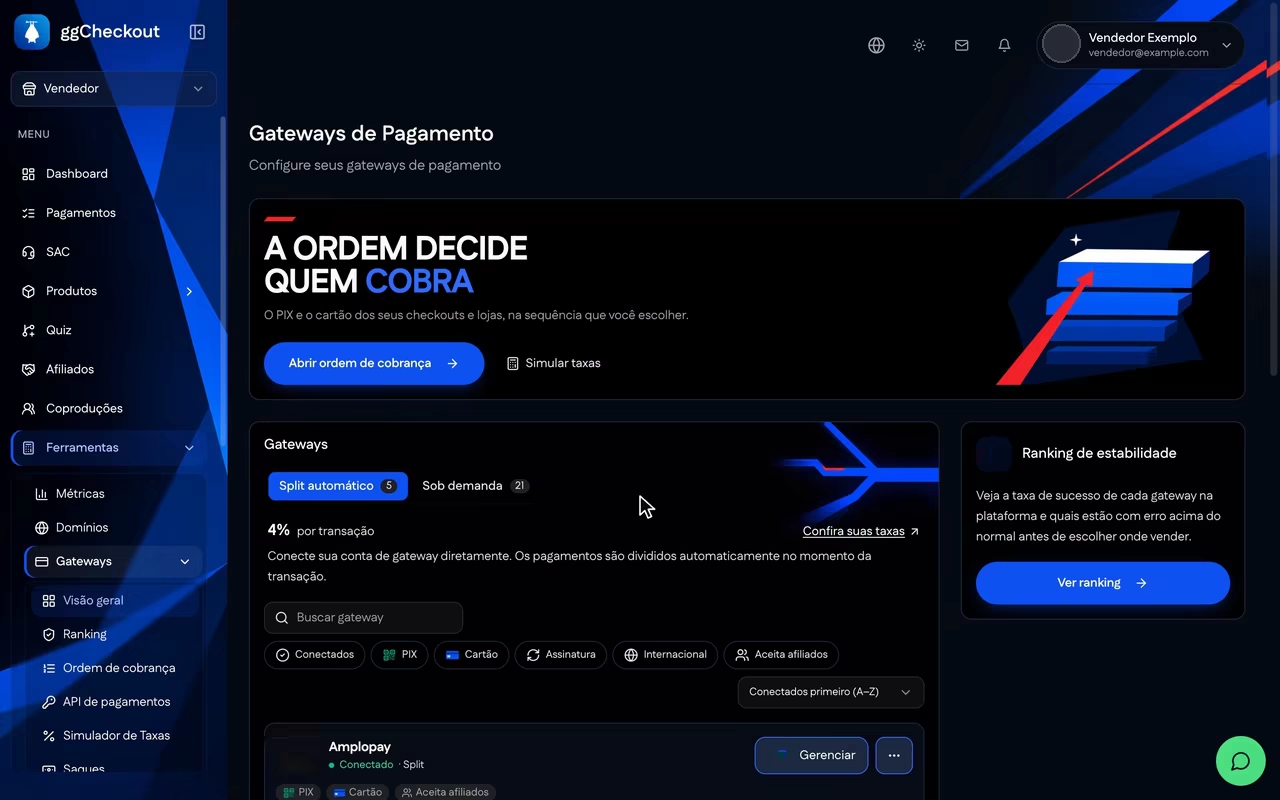
Em Ferramentas > Gateways > Visão geral, os gateways aparecem em cards, nas abas Split automático e Sob demanda. O botão do card abre a página daquele gateway.
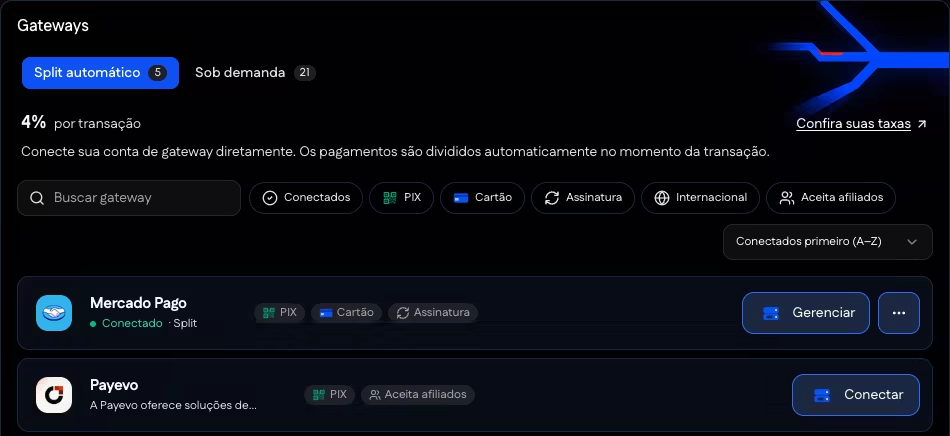
| Botão | O que faz |
|---|---|
| Conectar | Aparece nos gateways não conectados. Abre a página do gateway, com os campos e as instruções da conexão. |
| Gerenciar | Aparece nos gateways conectados, que mostram o status Conectado e a modalidade, como Split. Abre a mesma página, para conferir ou alterar a configuração. |
| Menu ... | Fica ao lado de Gerenciar nos gateways conectados e traz a opção Remover gateway. |
A página do gateway
No topo ficam o caminho Configurações > Gateways de Pagamento e o nome do gateway. Clicar em Gateways de Pagamento volta para a lista.
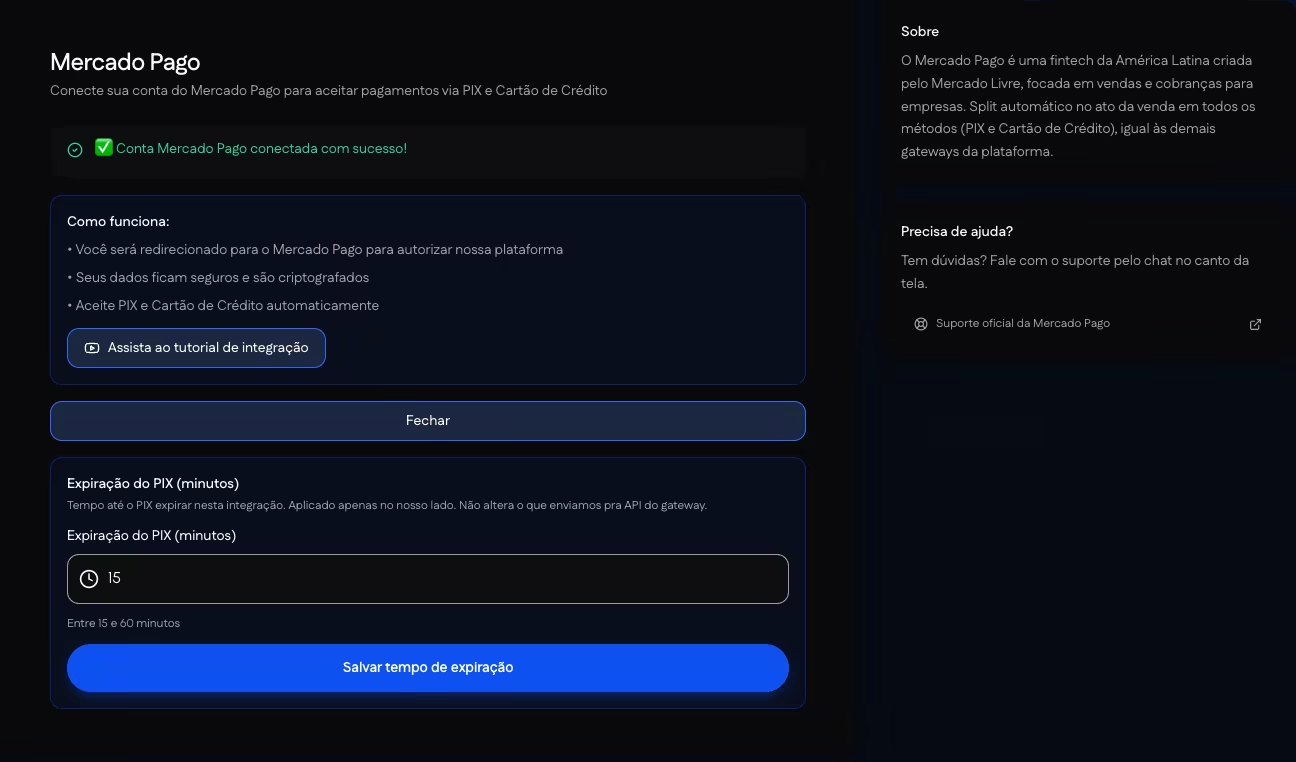
| Elemento | O que mostra |
|---|---|
| Assista ao tutorial de integração | Abre o tutorial em vídeo da integração. Aparece em parte dos gateways. |
| Sobre | Descrição do gateway, na coluna da direita. |
| Precisa de ajuda? | Indica o chat de suporte no canto da tela. Na maior parte dos gateways, traz também o link externo Suporte oficial do gateway. |
Tipos de conexão
A maior parte dos gateways pede chaves ou credenciais copiadas do painel do próprio gateway. Parte deles pede também um webhook, e um pede autorização na conta do gateway.
Por autorização. O botão Conectar Mercado Pago leva você ao Mercado Pago para autorizar a plataforma, sem copiar chaves. Passo a passo em Mercado Pago.
Por credenciais e certificado. Você preenche as credenciais geradas no painel do gateway, envia um arquivo de certificado e grava com Salvar. A EfiBank usa este tipo e tem o botão Testar para validar as credenciais. Passo a passo em EfiBank.
Por chaves e webhook. Você cola as chaves do painel do gateway, grava com Salvar configuração e copia a URL de webhook da página para o painel do gateway. Com o webhook, o ggCheckout recebe as notificações de pagamento. A Pagar.me usa este tipo. Passo a passo em Pagar.me.
Os demais gateways, com a página de integração de cada um, estão em Gateways disponíveis. Depois de conectado, o gateway só cobra as vendas dos checkouts e lojas quando é incluído em uma Ordem de cobrança. Ele não entra sozinho: o vendedor inclui o gateway na lista de PIX, de cartão ou nas duas.
No painel
Ferramentas > Gateways > Visão geral, botão Conectar no card do gateway. Para um gateway já conectado, o botão é Gerenciar.
Páginas relacionadas
- Gateways disponíveis: os gateways das abas Split automático e Sob demanda, com a página de cada um.
- Ordem de cobrança: a sequência em que os gateways conectados cobram o PIX e o cartão.
- Taxas: a taxa do ggCheckout em cada modalidade.