

Saques
O saque automático transfere o saldo do gateway para uma chave Pix quando ele passa do valor definido, nos gateways que oferecem o recurso.
O dinheiro das vendas fica na conta do vendedor no gateway. A tela Saque automático configura a transferência desse saldo para uma chave Pix: o saque sai sozinho quando o saldo no gateway passa do valor definido, na frequência escolhida. O recurso aparece só para os gateways conectados que oferecem saque automático. Nos demais, o saque é feito pelo painel do próprio gateway.
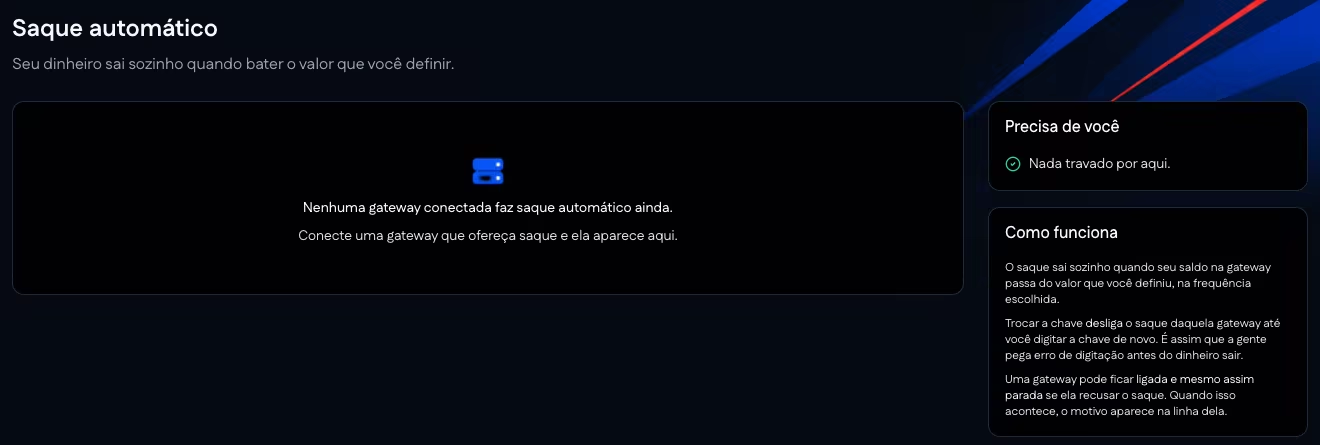
Como funciona
O painel Como funciona, à direita da tela, resume as regras do saque automático.
- O saque sai quando o saldo no gateway passa do valor definido em Sacar a partir de. Cada gateway tem um valor mínimo, mostrado no campo como Mínimo desta gateway.
- A frequência é definida em Verificar a cada (horas), dentro do intervalo de horas que a tela indica.
- Trocar a chave Pix desliga o saque daquele gateway até a chave nova ser confirmada.
- Um gateway pode ficar ligado e, mesmo assim, parado, quando recusa o saque. O motivo aparece na linha dele.
Quando nenhum gateway faz saque automático
Se nenhum gateway conectado oferece o recurso, a tela mostra o aviso Nenhuma gateway conectada faz saque automático ainda., seguido de Conecte uma gateway que ofereça saque e ela aparece aqui. Abaixo do aviso, a tela lista os gateways conectados que ainda não oferecem saque automático, com a frase Assim que oferecer, aparece aqui.
Suas gateways
Os gateways que oferecem saque automático aparecem na lista Suas gateways, um por linha.
| Coluna | O que mostra |
|---|---|
| Gateway | O gateway conectado. |
| Chave PIX de destino | A chave Pix que recebe o saque. Antes da confirmação, aparece ainda não confirmada. |
| A partir de | O saldo a partir do qual o saque sai. |
| Verifica | A frequência da verificação, como todo dia, dia sim, dia não ou a cada certo número de horas ou de dias. |
| Ligado | O botão que liga e desliga o saque automático daquele gateway. |
Cada linha mostra também a situação do saque: saindo, ligado, mas parado, falta confirmar, desligado ou sem configurar.
Chave Pix de destino
O destino é configurado com os campos Chave PIX, Tipo da chave (CPF, CNPJ, e-mail, telefone ou chave aleatória), CPF ou CNPJ de quem recebe e Nome de quem recebe. Depois de Salvar destino, o painel pede que você digite os dados de novo, sem copiar e colar, e só então libera Confirmar e ligar. A confirmação existe para pegar erro de digitação antes de o dinheiro sair.
Ao usar Trocar a chave PIX, o saque daquele gateway é desligado até a chave nova ser confirmada. Enquanto isso, a linha mostra Você trocou a chave e ainda não confirmou. Nada sai até confirmar. O botão Manter a chave atual desiste da troca.
Precisa de você
O painel Precisa de você lista os gateways que dependem de uma ação sua para o saque voltar a sair: quando a chave nova ainda não foi confirmada ou quando o gateway está recusando o saque. Sem pendências, o painel mostra Nada travado por aqui.
Gateway ligado, mas parado
Quando o gateway recusa o saque, a linha fica como ligado, mas parado e mostra o motivo.
| Motivo | Ação na linha |
|---|---|
| O gateway só transfere para chaves cadastradas no painel dele, e a chave ainda não está. | Cadastrar na (nome do gateway) |
| O gateway exige o endereço de quem pediu o saque, e ele não ficou registrado. | Confirmar destino |
| O módulo de saque está desligado na conta do vendedor no gateway. | Abrir a (nome do gateway) |
| Outro motivo, com o aviso A gateway recusou o saque automático. | A linha pode mostrar o código do erro. |
Extrato de saques
A tela mostra os Últimos saques, com a taxa de cada um. Em Ver todos, a lista Todos os saques reúne os saques dos últimos 90 dias, com os totais Recebido, Taxa paga (o custo do saque automático) e Não saíram. A lista pode ser filtrada por Todos, Na conta, Em andamento e Não saíram.
No painel
Ferramentas > Gateways > Saques. A tela abre com o título Saque automático.
Páginas relacionadas
- Conectando um gateway: como conectar a conta do gateway ao painel.
- Gateways disponíveis: os gateways das abas Split automático e Sob demanda.