

TriboPay
A TriboPay processa PIX e cartão no ggCheckout, na modalidade Sob demanda. A conexão usa API Token, Offer Hash e a URL do webhook.
A TriboPay processa pagamentos PIX e cartão de crédito no ggCheckout. Ela fica na aba Sob demanda, da modalidade Billing, e não tem o selo Aceita afiliados.
| Recurso | Disponível |
|---|---|
| PIX | Sim |
| Cartão | Sim |
| Assinatura | Não |
| Internacional | Não |
| Aceita afiliados | Não |
Como integrar
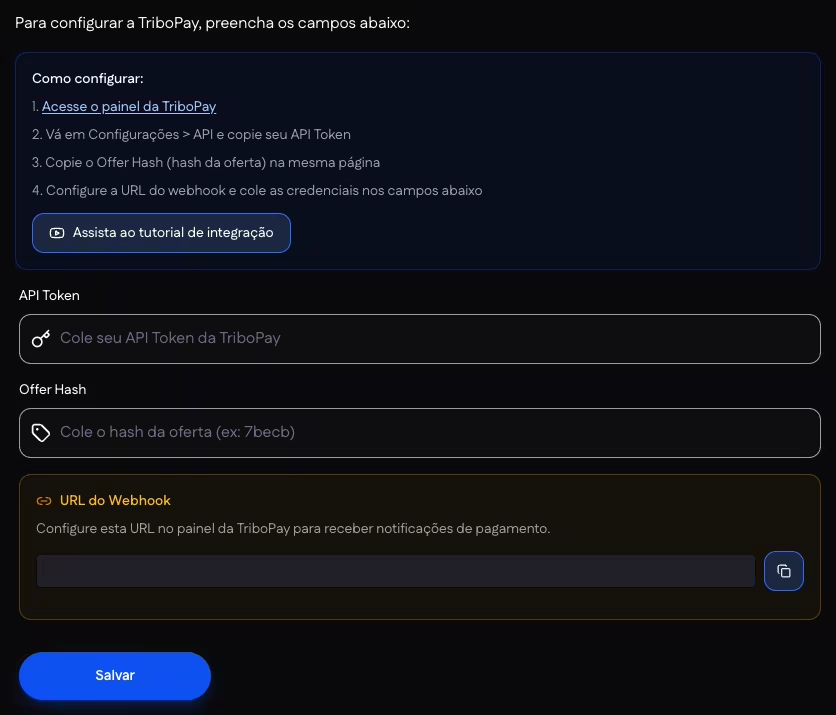
- Abra a página da TriboPay. Em Ferramentas > Gateways > Visão geral, abra a aba Sob demanda e clique em Conectar no card da TriboPay.
- Copie as credenciais no painel da TriboPay. O link Acesse o painel da TriboPay, no quadro Como configurar:, abre o painel do gateway. Lá, em Configurações > API, copie o API Token e, na mesma página, o Offer Hash, o hash da oferta. O quadro traz também o vídeo Assista ao tutorial de integração.
- Preencha os campos. Cole o token no campo API Token e o hash no campo Offer Hash. O exemplo do campo de hash é
7becb. - Configure o webhook. No quadro URL do Webhook, copie a URL do webhook da sua conta com o botão de copiar e configure-a no painel da TriboPay, para o ggCheckout receber as notificações de pagamento.
- Salve. Clique em Salvar. Com a conexão gravada, a tela mostra TriboPay configurado com sucesso!.
- Inclua o gateway na ordem de cobrança. O gateway conectado não entra sozinho na ordem de cobrança. Em Ferramentas > Gateways > Ordem de cobrança, inclua o gateway nas listas PIX e Cartão da ordem usada pelos seus checkouts. Os checkouts cobram pelos gateways dessa ordem, como descreve Ordem de cobrança.
Na coluna da direita, o quadro Precisa de ajuda? indica o chat de suporte no canto da tela e traz o link Suporte oficial da TriboPay.
Páginas relacionadas
- Modalidade Billing: a taxa dos gateways da aba Sob demanda, cobrada em fatura a cada 7 dias.
- Ordem de cobrança: como escolher os gateways que cobram o PIX e o cartão de cada checkout.
- Gateways disponíveis: a lista de gateways, com os selos de cada um.