

Amplopay
A Amplopay processa PIX e cartão na modalidade Split automático e aceita afiliados. A conexão usa a Public Key e a Secret Key da conta Amplopay.
A Amplopay processa PIX e cartão de crédito no ggCheckout, na modalidade Split automático. O card do gateway tem o selo Aceita afiliados, e a conexão usa duas chaves da sua conta na Amplopay.
| Recurso | Disponível |
|---|---|
| PIX | Sim |
| Cartão | Sim |
| Assinatura | Não |
| Internacional | Não |
| Aceita afiliados | Sim |
Como integrar
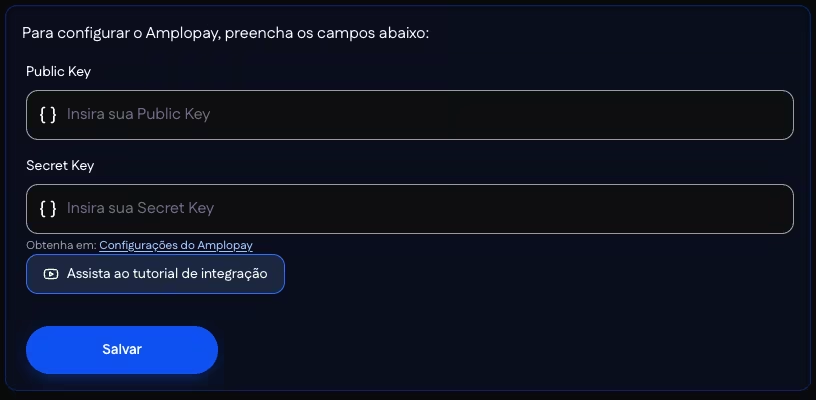
- Abra a página da Amplopay. Em Ferramentas > Gateways > Visão geral, na aba Split automático, clique em Conectar no card da Amplopay.
- Tenha uma conta na Amplopay. O quadro Ainda não tem Amplopay?, no topo da página, traz o link Criar conta na Amplopay, que abre o cadastro no site da Amplopay.
- Copie as chaves no painel da Amplopay. Abaixo de Secret Key, a tela mostra Obtenha em: Configurações do Amplopay, um link que abre as configurações da sua conta no painel da Amplopay. O botão Assista ao tutorial de integração abre o vídeo da integração.
- Preencha os campos. Cole a chave pública em Public Key e a chave secreta em Secret Key.
- Salve. Clique em Salvar. A tela confirma com AmploPay configurado com sucesso! ou avisa Erro ao configurar AmploPay. Com a conexão salva, o card na Visão geral passa a mostrar Conectado e o botão Gerenciar. Uma chave já cadastrada fica criptografada.
- Inclua o gateway na ordem de cobrança. O gateway conectado não entra sozinho na ordem de cobrança. Em Ferramentas > Gateways > Ordem de cobrança, inclua o gateway nas listas PIX e Cartão da ordem usada pelos seus checkouts. Os checkouts cobram pelos gateways dessa ordem, como descreve Ordem de cobrança.
Páginas relacionadas
- Modalidade Split: a taxa do ggCheckout nos gateways da aba Split automático.
- Ordem de cobrança: a sequência em que os gateways conectados cobram o PIX e o cartão.
- Gateways disponíveis: os gateways das abas Split automático e Sob demanda.